

资源介绍
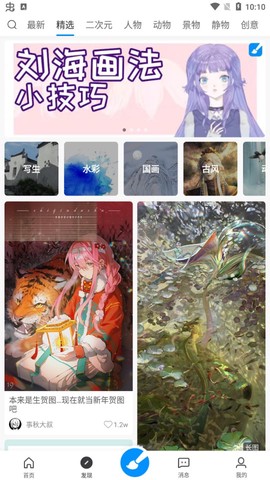
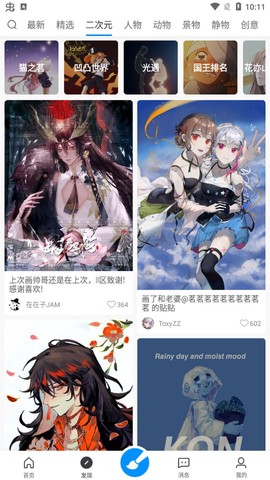
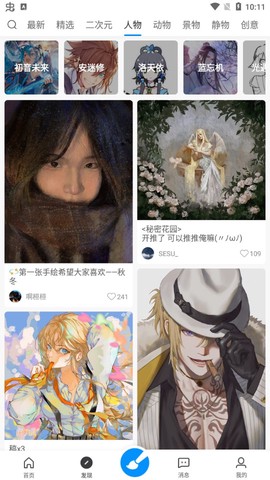
画世界安卓安装包是一款专为绘画爱好者和同人创作者打造的移动端绘画交流社区,它不仅提供了专业级的绘画工具,还汇聚了大量绘画大佬和同人作品,是你在手机上尽情挥洒创意、与同好交流的绝佳平台。
![画世界[图1]](https://static.down8818.com/uploads/20260630/6a436111116099.58478374.png)
软件特色
1. 你可以在这里和趣味相投的乐友直接互动,评价别人的作品,还能回看自己的制图过程,偷偷学大神的技巧,进步飞快。
2. 专业绘画工具一应俱全:仿制笔、无限撤销与重做、照片导入编辑、快速绘制直线、柳叶笔等,操作起来超顺手。
3. 不用辛苦地把作品到处转发了,直接在这里发布已有作品,展示你的才华就这么简单。
画世界怎么填充颜色
1. 先确保你要上色的区域是个封闭的圈,就像下图这样在画布上画好后,确认没有缺口。
![画世界[图2]](https://static.down8818.com/uploads/20260630/6a4361114b38d3.45196955.png)
2. 点击底端工具栏中的“调色板”,从预设颜色里挑一个你喜欢的。如果都不合心意,点“调色板”选项卡,自己调个自定义颜色。
![画世界[图3]](https://static.down8818.com/uploads/20260630/6a4361118183a1.26245201.png)
3. 点顶端工具栏最左侧的图标,弹出列表里选择“填充”。
![画世界[图4]](https://static.down8818.com/uploads/20260630/6a436111bc4015.38022840.png)
4. 填充选项里有“选择当前图层”和“选择全部图层”,按你需求选一个,这里我推荐选当前图层。
![画世界[图5]](https://static.down8818.com/uploads/20260630/6a436112064392.48826458.png)
5. 用手指点一下封闭区域里的任意位置,颜色就填进去了,效果看下图。
![画世界[图6]](https://static.down8818.com/uploads/20260630/6a4361123b7615.36794186.png)
画世界怎么把图片变成透明底
1. 新建草稿,选择“根据图片创建”,选好图片后点右上角第一个图标,再选“选区”。
![画世界[图7]](https://static.down8818.com/uploads/20260630/6a4361126da013.38409676.png)
2. 点第一个图标,选魔棒工具在边边上画一条直线,然后移动图层放大,就能做出单色渐变。
如果想从一种颜色过渡到另一种,比如从绿到深蓝:
图层一:喷笔在边边上画绿色,移动放大;
图层二:取更深一点的绿色,喷笔画边边上,移动放大到图层一的五分之一处,距离越近渐变越自然;
图层三:依次类推,取淡蓝到深蓝;
最后合并图层,完事。
![画世界[图8]](https://static.down8818.com/uploads/20260630/6a436112bbefb1.72745775.png)